
Cuando se trata de montar un número importante de circuitos iguales, lo mejor es que el propio fabricante de las PCB te proporcione un stencil metálico. Sin embargo, para pocas unidades de una placa compleja, no llega a resultar rentable asumir el coste de dicho stencil. He probado distintos métodos y he encontrado uno válido para fabricar los stencil yo mismo, con mi CNC. En este artículo vemos cómo.

Para obtener nuestro stencil, utilizaremos el fichero Gerber que genera Altium Designer, Artcam para obtener el g-code, y Mach3 para fresar.
El primer paso, por tanto, es obtener el Gerber de nuestra PCB.

Para que no nos volvamos locos con los vectores en Artcam, lo más cómodo es que el Gerber no lleve vectores curvos, por lo que lo primero será proceder a convertir los pads redondeados en rectangulares. Para ello, seleccionamos con el botón derecho del ratón cualquier pad redondeado y elegimos la opción Find similar Objects en el menú.

Y marcamos estas tres propiedades comunes a todos ellos:

Ya tenemos seleccionados todos los pads redondeados:

A continuación, en la ventana de propiedades del objeto, cambiamos la forma a Rectangular

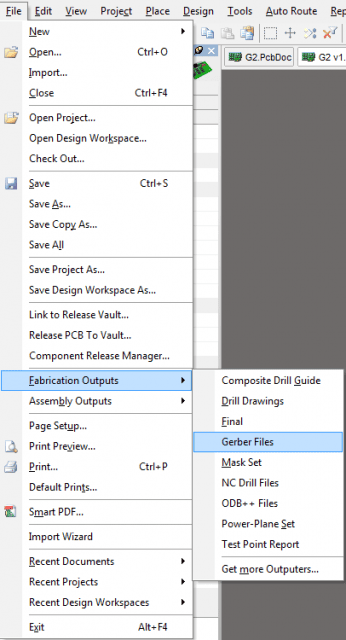
Ahora ya tenemos la PCB lista para generar el Gerber. Vamos al menú File -> Fabrication Outputs -> Gerber files
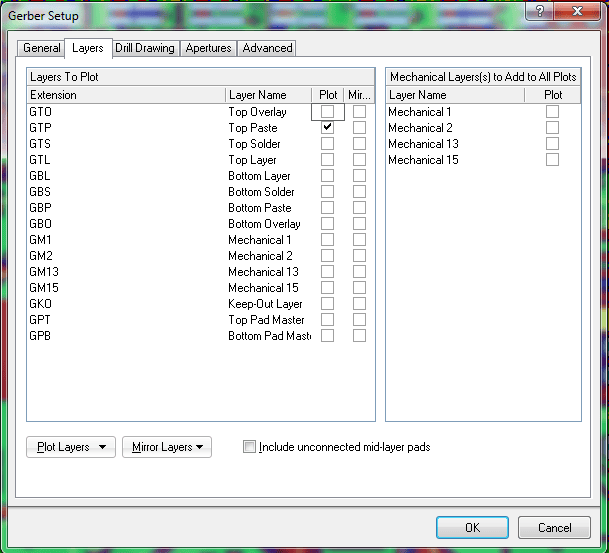
La única capa que nos interesa es la que permite depositar pasta de estaño sobre los pads, o sea, la Top paste.
Ya tenemos el fichero Gerber, pero Artcam no puede abrirlo directamente. Por tanto, nos queda un paso adicional, y se trata de exportarlo a DXF.

En la ventana de parámetros de exportación no tocamos nada, debe quedarse con Zero Width.

En la siguiente ventana seleccionamos la ruta donde deseamos depositar el fichero DXF.
Ahora nos vamos a Artcam, donde el primer paso será seleccionar un nuevo modelo, que habrá que definir de un tamaño suficiente para que el stencil quepa dentro.
En nuestro caso vamos a hacer una plantilla de 200x200mm.

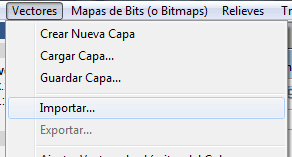
A continuación importamos los vectores desde el fichero DXF.
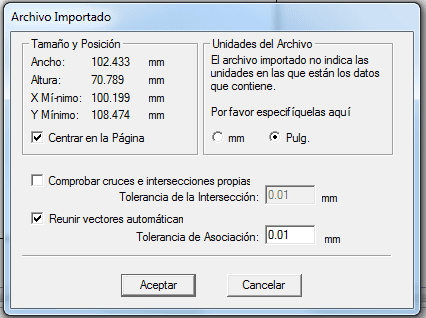
En la ventana de parámetros, sólo cambiaremos mm. por Pulg. porque esa es la unidad de medida del DXF que hemos generado con Altium.
Ya tenemos nuestra capa de vectores importada en Artcam.

Ahora seleccionamos todos los vectores, y ejecutamos la herramienta «Perfilado 2D» dentro de la pestaña «Trayectorias».

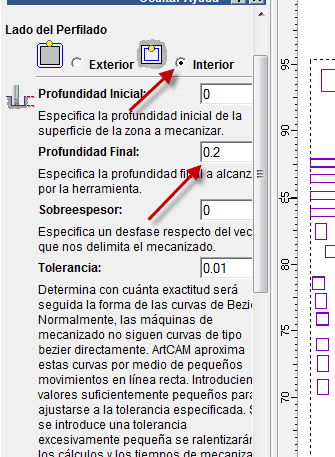
En los parámetros que nos solicite, tendremos que marcar que corte por el interior, y que corte una profundidad de 0.2mm (dependerá del grosor del plástico que vayamos a usar).
Luego tendremos que seleccionar qué tipo de fresa vamos a utilizar.
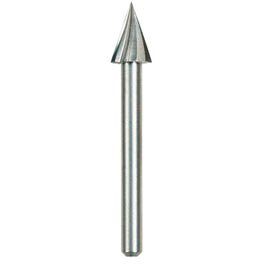
En mi caso, hago los cortes con una fresa Dremel cónica multilabial de 30º, como esta:
Por tanto, estos son los parámetros que he elegido en Artcam:

Sólo nos falta seleccionar el grosor del material (nos servirá cualquier valor igual o superior a la profundidad del corte), ponerle un nombre a la trayectoria generada y darle al botón «Ahora».

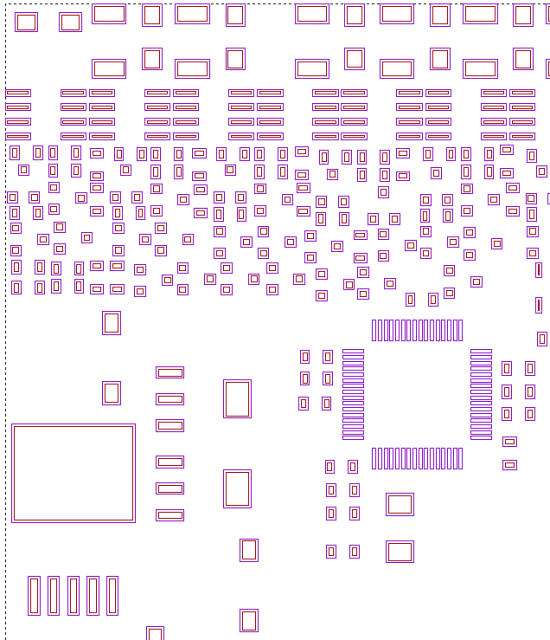
Automáticamente veremos cómo dentro de los pads aparece la trayectoria de corte de la fresa.
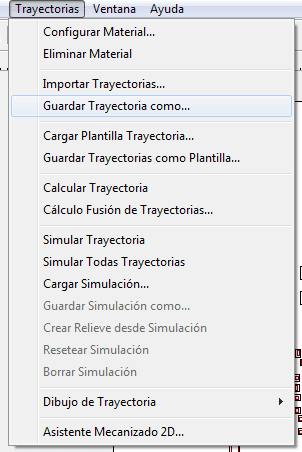
Vamos ahora a generar el g-code para la fresadora. Para ello, seleccionamos el menú Trayectorias -> Guardar Trayectoria como
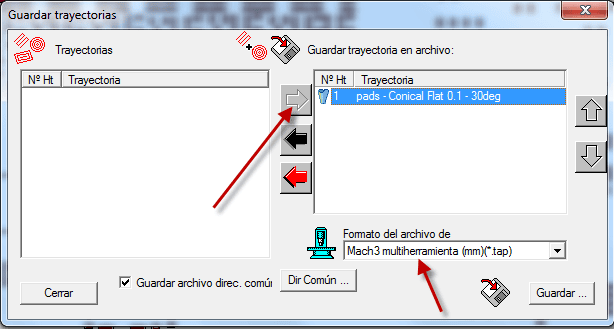
Pulsamos el botón de la fecha negra para que la trayectoria pase a la ventana de la derecha, seleccionamos el formato del archivo de salida y pulsamos el botón Guardar. En mi caso, utilizo el controlador «Mach3 multiherramienta» que diseñó mi amigo Marttyn.
Ya tenemos nuestro fichero con el g-code, así que el siguiente paso es abrir Mach3 para fresarlo. Nos encontraremos esto:

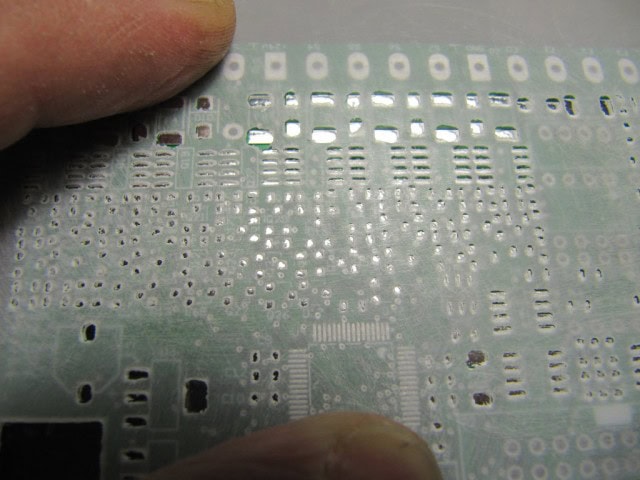
Lo siguiente ya no forma parte del tutorial pero os dejo un vídeo y unas imágenes de los resultados para que podáis comprobar cómo funciona.




Espero que el tutorial te sea de utilidad.